2026.8.17
Apple Business にデバイスを在庫として追加する方法(1) – 業務用端末として購入し自動登録する-
Apple Business の組み込みデバイス管理(MDM)機能を使って端末管理を始めるには、何はともあれ Apple Business に対象となる端末を認識して貰う必要があります。Apple Business に認識されているデバイス群は「在庫」と呼ばれ、こんなふうに表示されます。
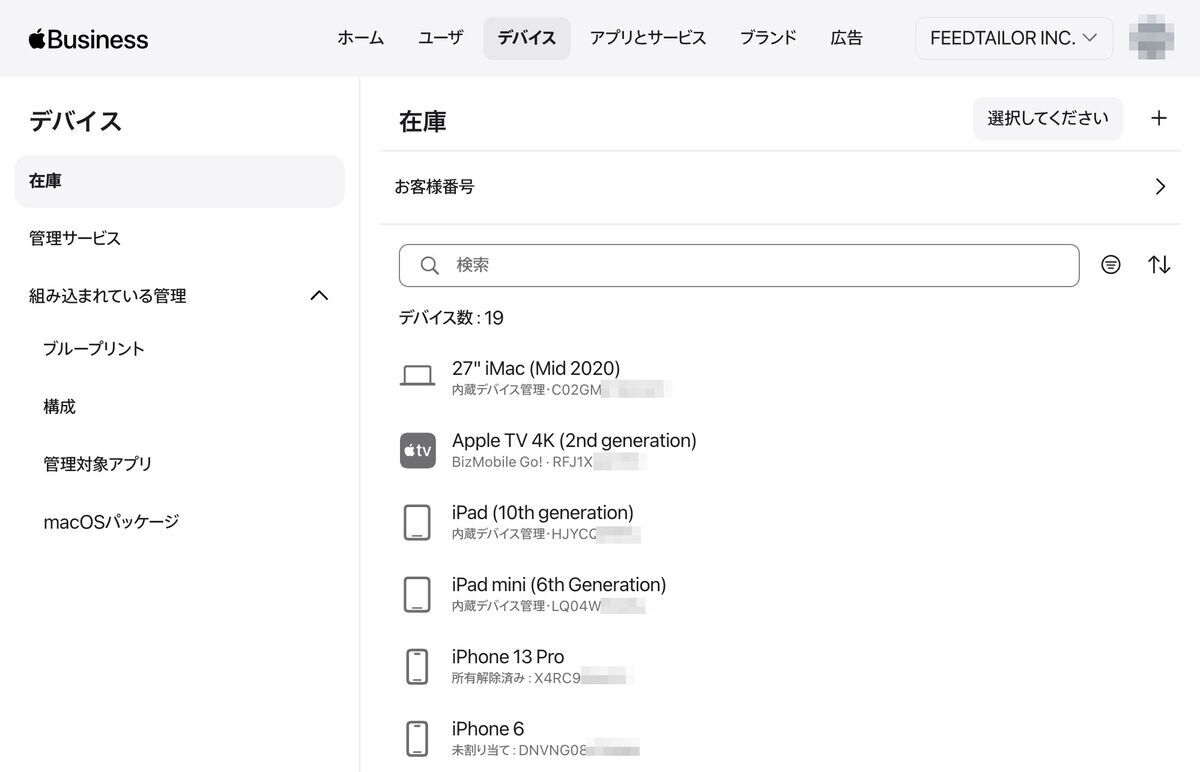
(Apple Business に認識されているデバイス一覧)
この中から管理するデバイスを選び、「割り当て」という操作を行います。
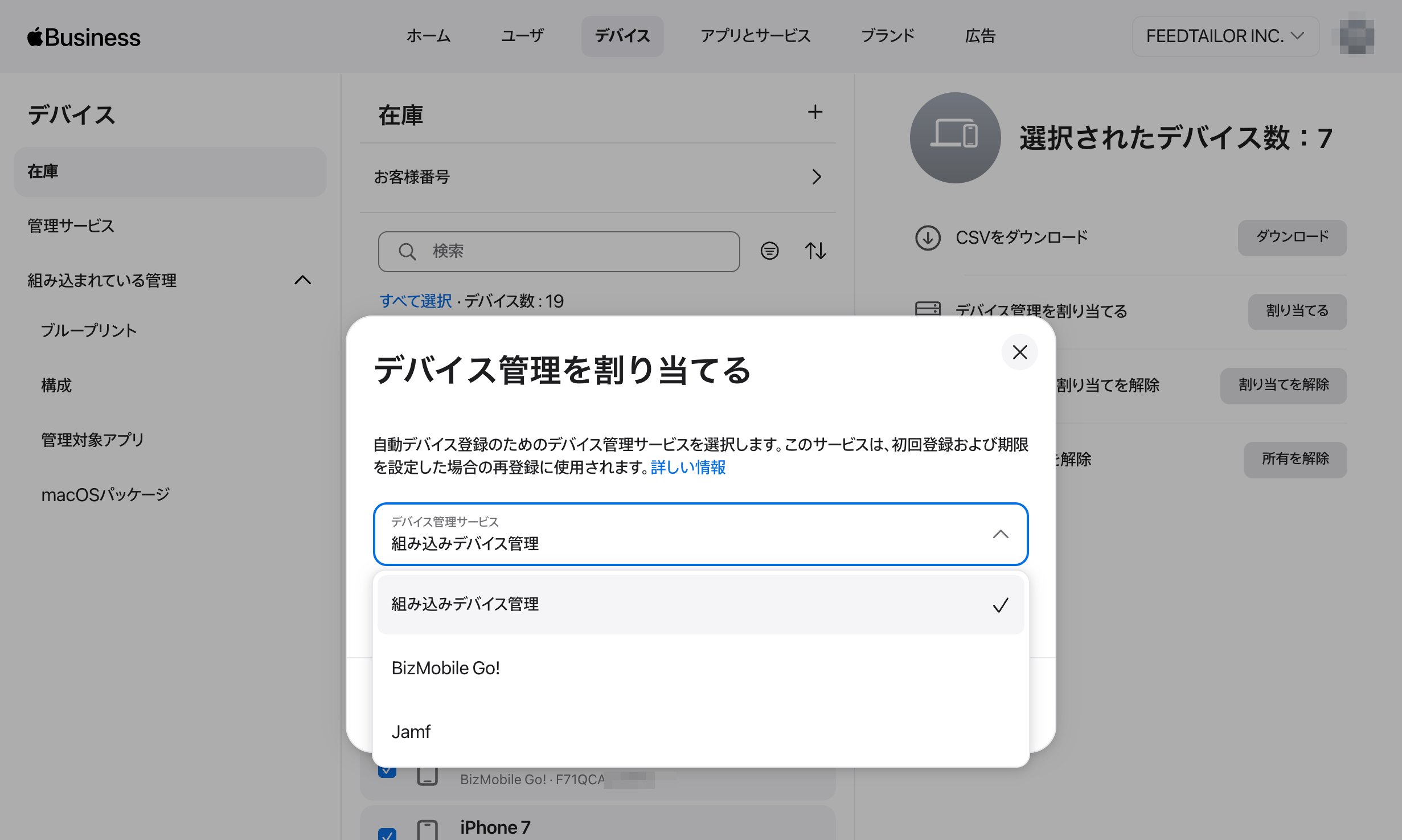
(MDMは併存させられる。どのMDMで管理するのかを明示する作業を「デバイス管理の割り当て」と呼ぶ)
上図は、Apple Business の組み込みデバイス管理で管理しますよ〜って意思表示です。ここまでやってはじめて Apple Business で管理できるデバイスになります。
「在庫」として登録し、「割り当て」でMDMを選ぶ。2段階なのですね。Apple Business の組み込みデバイス管理を使わずにサードベンダーMDMを使う場合でも一緒です。いずれにしてもまずは「在庫」の一覧にデバイスを入れなければ始まりません。では、どのように「在庫」に自社の端末を登録するのでしょうか。
デバイス調達手段で「在庫」に登録する手間が変わる
過去にも別の投稿で言及したことがありますが、どのようなルートでデバイスを調達(購入)したのかによって登録のされ方が変わります。
| 在庫への登録 | デバイス調達ルート |
|---|---|
| 自動 | Apple Store のビジネスチームから購入 自社専用のオンライン Apple Store で購入 キャリア・リセラーの法人部門から購入 |
| 手動 | 中古・リユース市場から調達 家電量販店で登録 個人所有端末の流用 |
別の投稿でまた紹介しますが、手動で登録するのは結構面倒だったりします。スムーズに進んでも1台あたり3分〜5分程度の手作業。数台ならまだしも、2桁,3桁となってくるとさすがに大変ですよね。
そこで、最初から Apple Business の「在庫」に登録しておいてあげますよ…という仕組みがあります。その仕組みに則して購入すれば、自動的に登録されるようになってます。決め手は買い方で、ざっと3種類。順に紹介します。
Apple Store ビジネスチームに相談して購入する
確実に自動登録できて安心なのが、やっぱり本家からの購入です。が、ただ店舗で買えば良いってわけではありません。
Apple Store では余り表立って掲げられてませんが、各店舗にはビジネスチームという法人部門があります。銀行の店舗とかと違って「法人の方はこちら」みたいな立て看板があるわけではないので、意外に知られてなかったりしますが…。
Apple Store に行くとか電話とかで「法人で業務用に購入したいのですが…」ってな感じで相談すると、担当の方がついてくれて対応して貰えます。法人規模や業種関係なく、台数は1台からでも大丈夫。
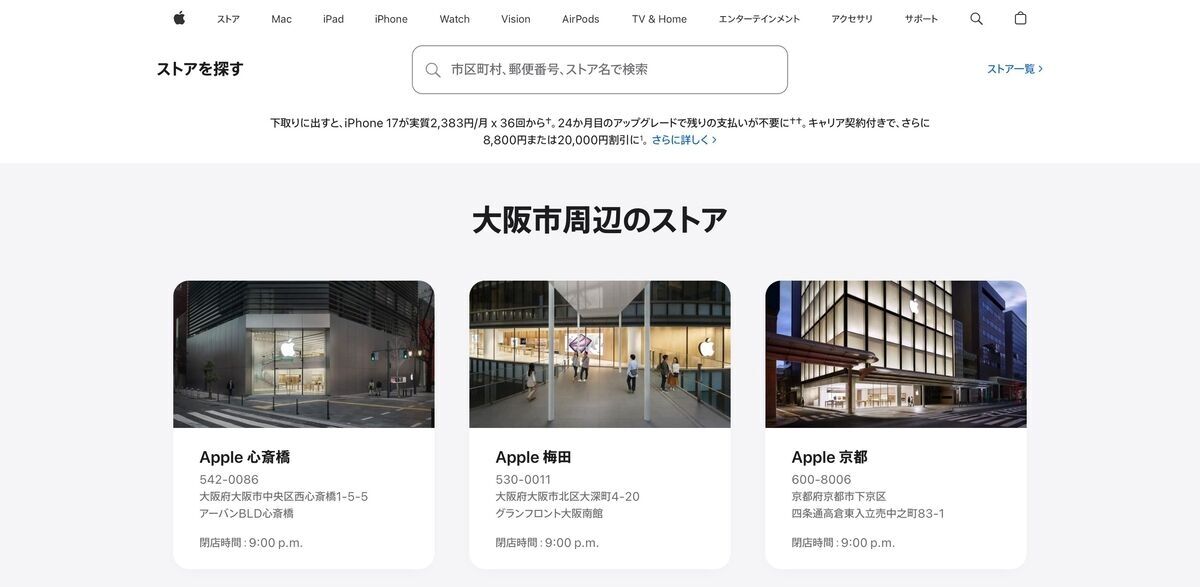
(ストアを探すページから近隣のストアを探せる)
今なら Apple Business を使ったデバイス管理について案内もしてくれますし、ついでにiPhoneやiPadの分からないことも質問できたりしますので、デバイス導入/運用での悩み事があるなら相談先としての安心度は随一でしょう。
商談を重ね、機種や台数を決め、発注手続きを行った後、Apple Business に少しだけ設定を行います。デバイス在庫の画面から [お客様番号] のリンクをクリックして、自社に割り当てられた番号を登録します。番号は7桁の数字で担当の方から教えてもらえます。
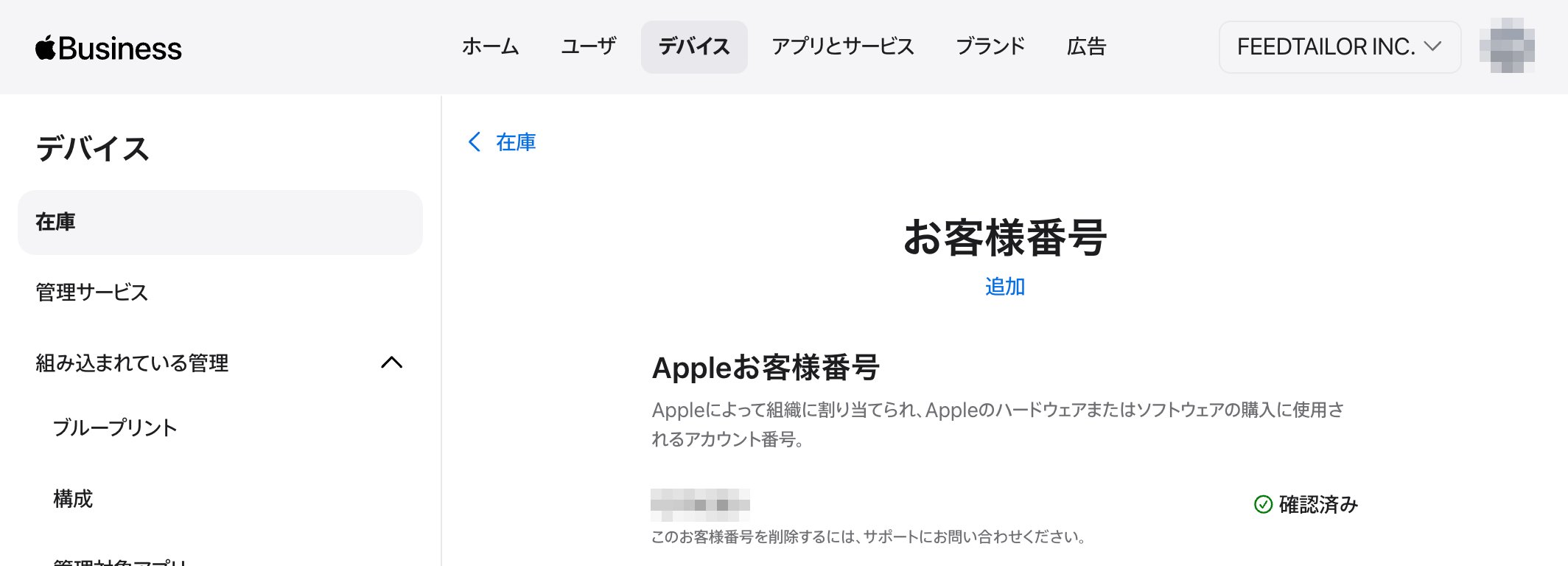
(Apple からみた顧客識別番号。Apple Business の設定画面にある組織IDとは別)
これで Apple 側の受発注システムと紐づき、出荷済みデバイス情報が同期してきて Apple Business の「在庫」として自動的に登録されるようになります。この設定は初回だけ。
以降、追加で発注したデバイスが出荷される度に自動で「在庫」に勝手にエントリされてきます。便利ですね。あとは、追加されているデバイスを組み込みデバイス管理に「割り当て」るだけでokというわけです。
自社専用オンラインストア Apple Store for XXX から購入する
Apple Store のビジネスチームに担当をつけて貰って一度購入した上で今後も購入が見込まれる場合には、専用のオンラインストア開設を相談するのも良いでしょう。
電話したり店舗を訪問をすることなく、オンラインで発注できる自社専用の Apple Store オンラインサイトを用意して貰うことができます。
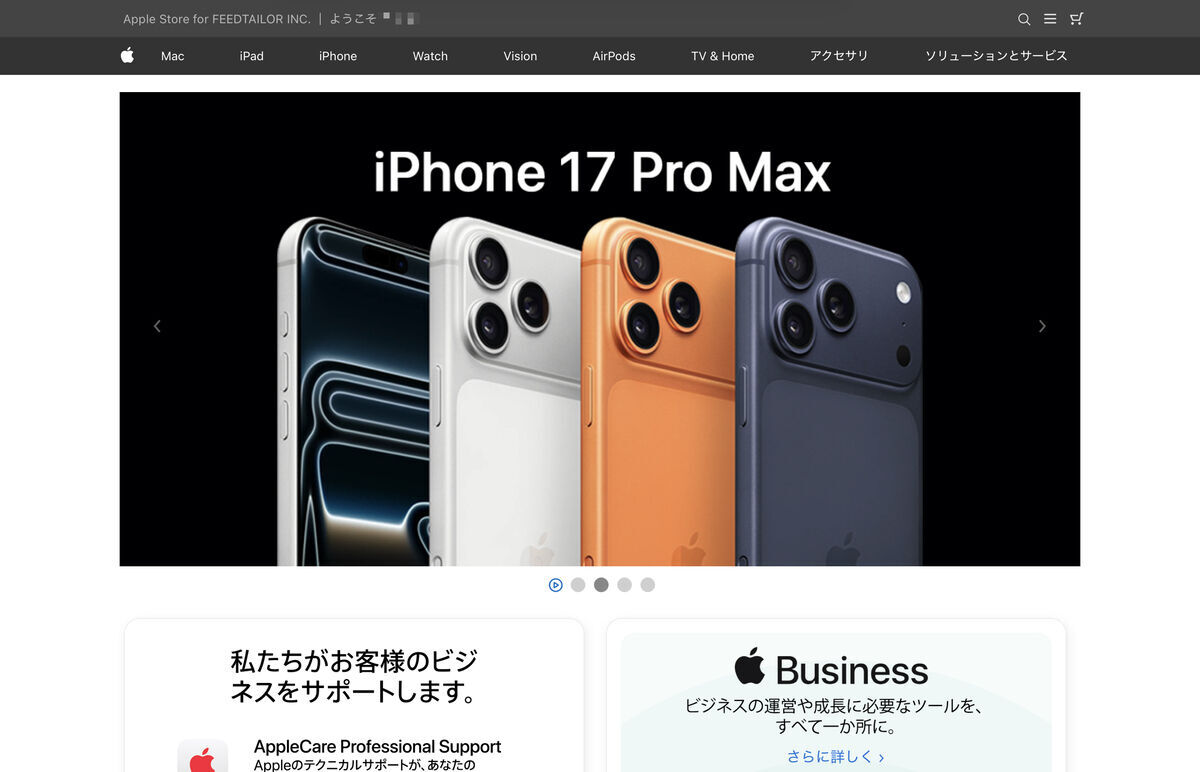
(for FEEDTAILOR INC. とある。弊社専用)
このサイトで購入した端末は、自動的に Apple Business の「在庫」として登録されるようになっています。
個人でオンラインの Apple Store を使う場合と異なり、見積書PDFを発行して指定のメアドに送付できたり、見積書ベースで発注処理ができたりと、法人利用で便利な機能が備わっています。詳しくはビジネスチームの担当者の方に確認されると良いでしょう。
全てをオンラインで完結できますので、慣れてきたらやはり自社専用ストアがお勧めです。ちなみに弊社では、もう5,6年前から専用ストアからの購入のみです。
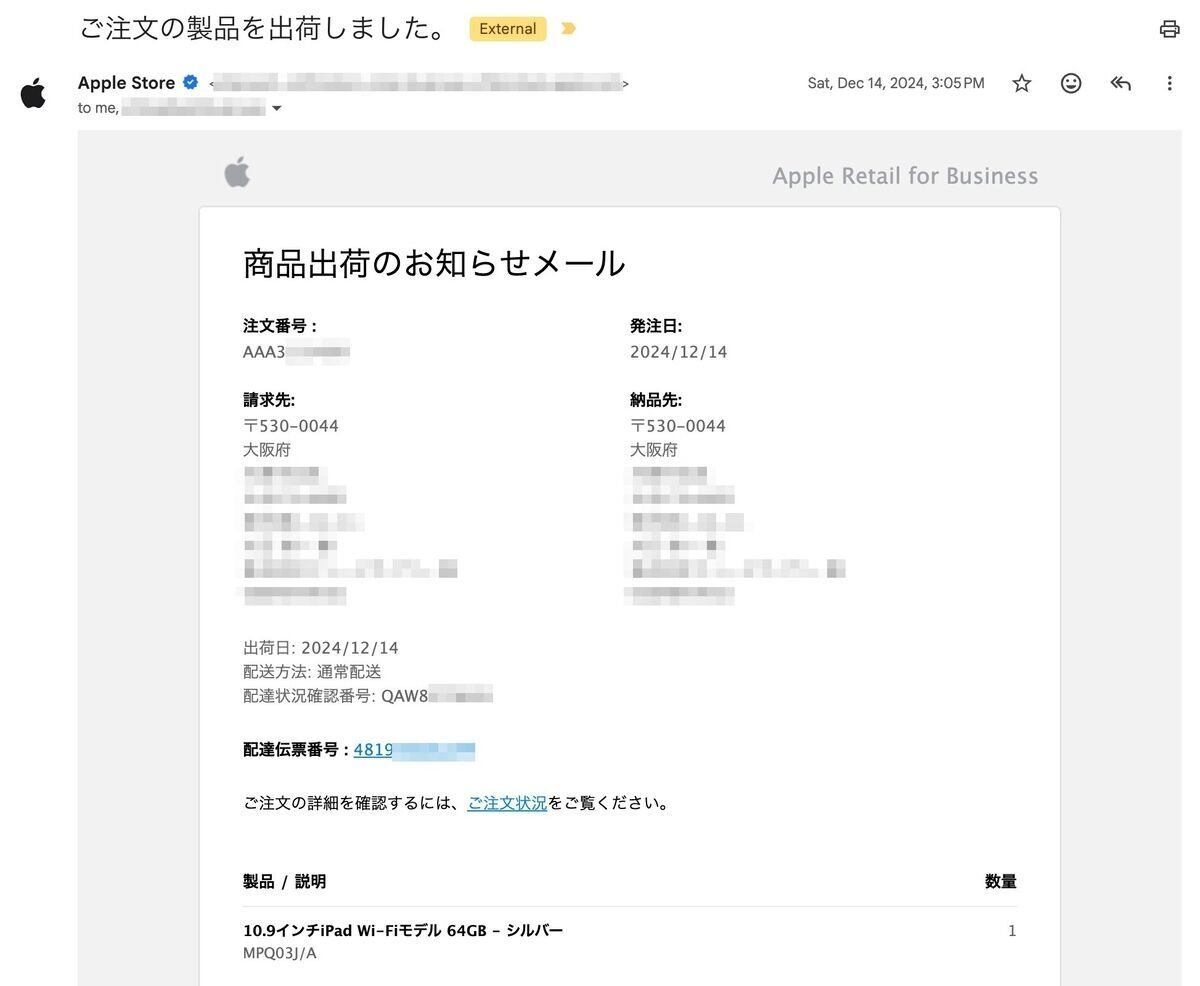
(出荷を知らせるAppleからのメールは、Apple Business に「在庫」として登録されたという通知に相当する)
キャリア・リセラーの法人部門に相談して購入する
Apple と特別な契約を締結しているキャリアやリセラーと既に取引がある場合は、その商流を使えます。「Apple Business への自動登録ができるデバイス購入に対応していますか」的な尋ね方をしてみて下さい。
キャリアやリセラー向けには特別なAPIが用意されていて、彼らの受発注システムと Apple Business が連携して「在庫」として自動登録されるようにになってます。対応しているキャリア・リセラーは Apple の公式ページを参照するのが良いでしょう。
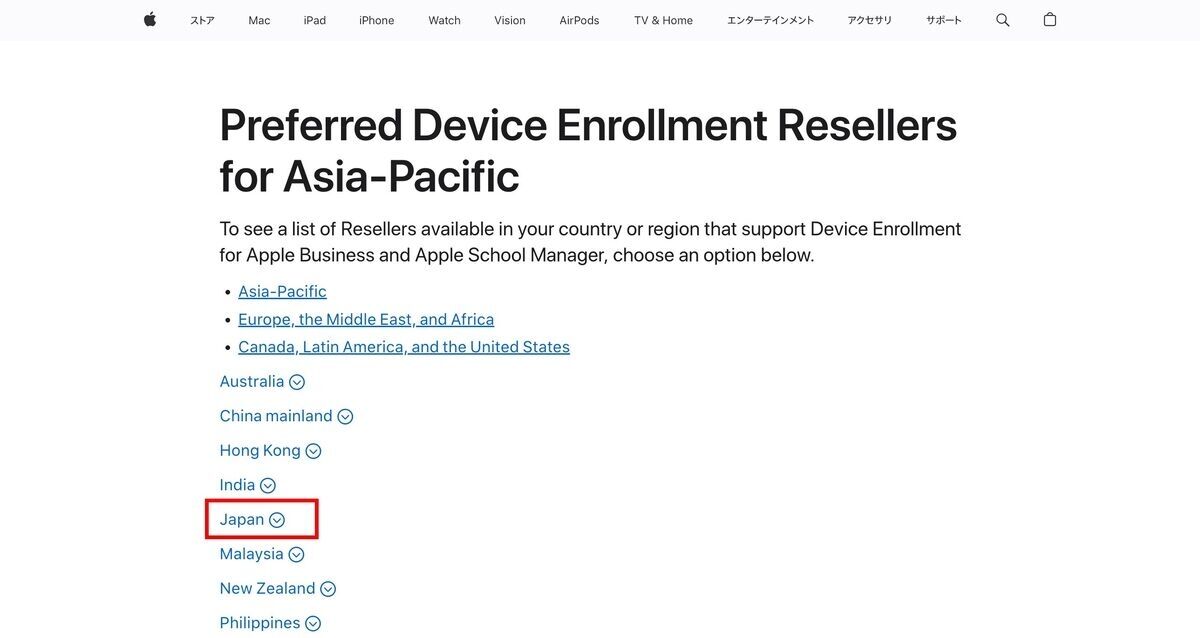
このページには、
- To see a list of Resellers available in your country or region that support Device Enrollment for Apple Business and Apple School Manager, choose an option below.
とあり、Apple Business への自動登録に対応しているキャリアやリセラーの一覧を国ごとに見ることができます。Japan をクリックすると日本での対応企業がわかります。
なお、この一覧以外でも対応している場合があります。例えば、ダイワボウさんとかですね(弊社は昔お世話になりました)。また、中古端末の販売事業者でも対応している場合がありますので、端末購入する取引先にはとりあえず Apple Business への自動登録に対応しているか確認するのがお勧めです。
で、購入後に Apple Business で一度だけ設定を行います。販売店番号という調達先を識別する番号(7桁の英数字)の登録です。これも Apple Business の「在庫」の画面から行います。
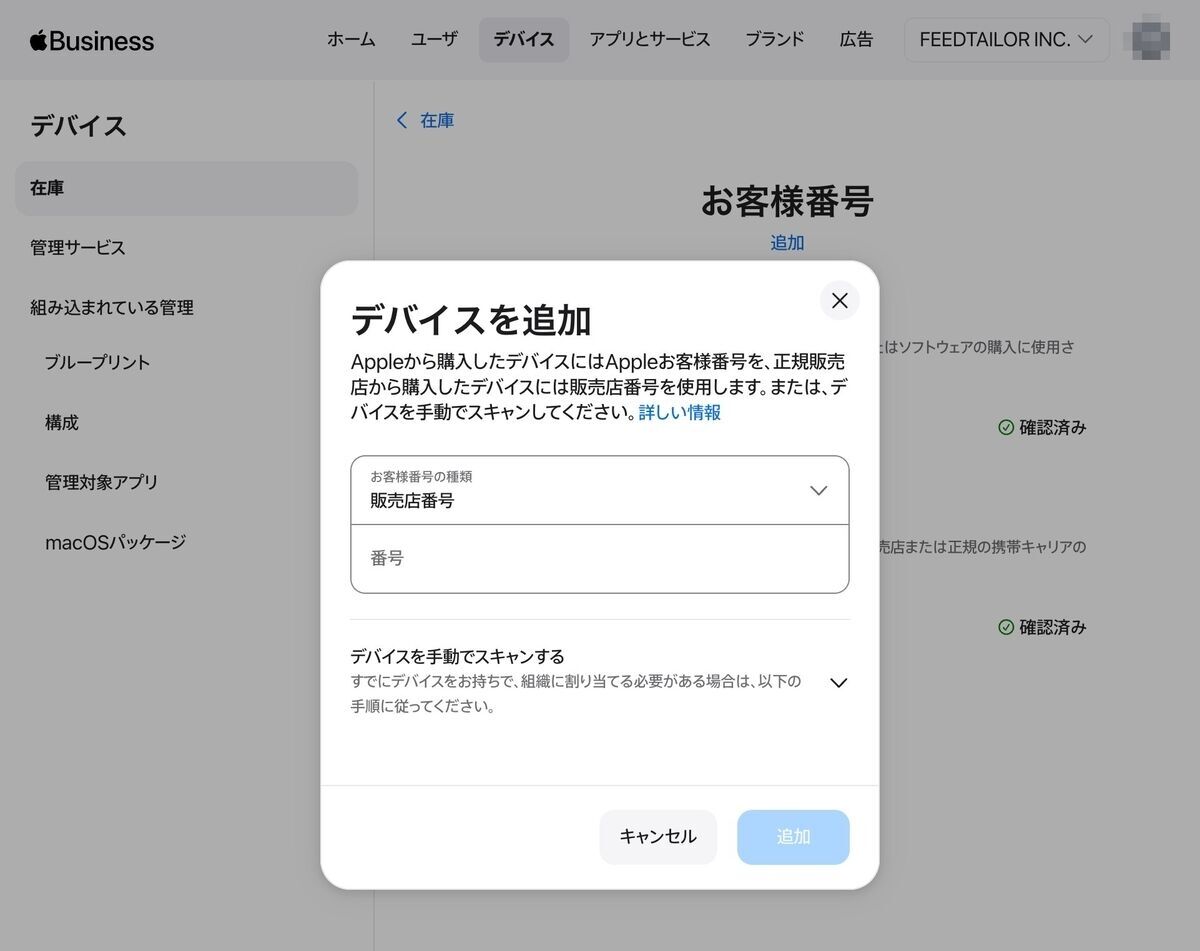
一度設定しておくと、同じキャリア・リセラーから購入したら自動的に「在庫」として登録されます。
キャリアから購入するメリットは、SIM/eSIM周りの手配も一緒にして貰える点でしょう。リセラーからの購入なら、初期導入や運用支援まで受けれる場合があったり、中には Apple Financial Services という残価設定形リースでの取引に対応していたりもします。
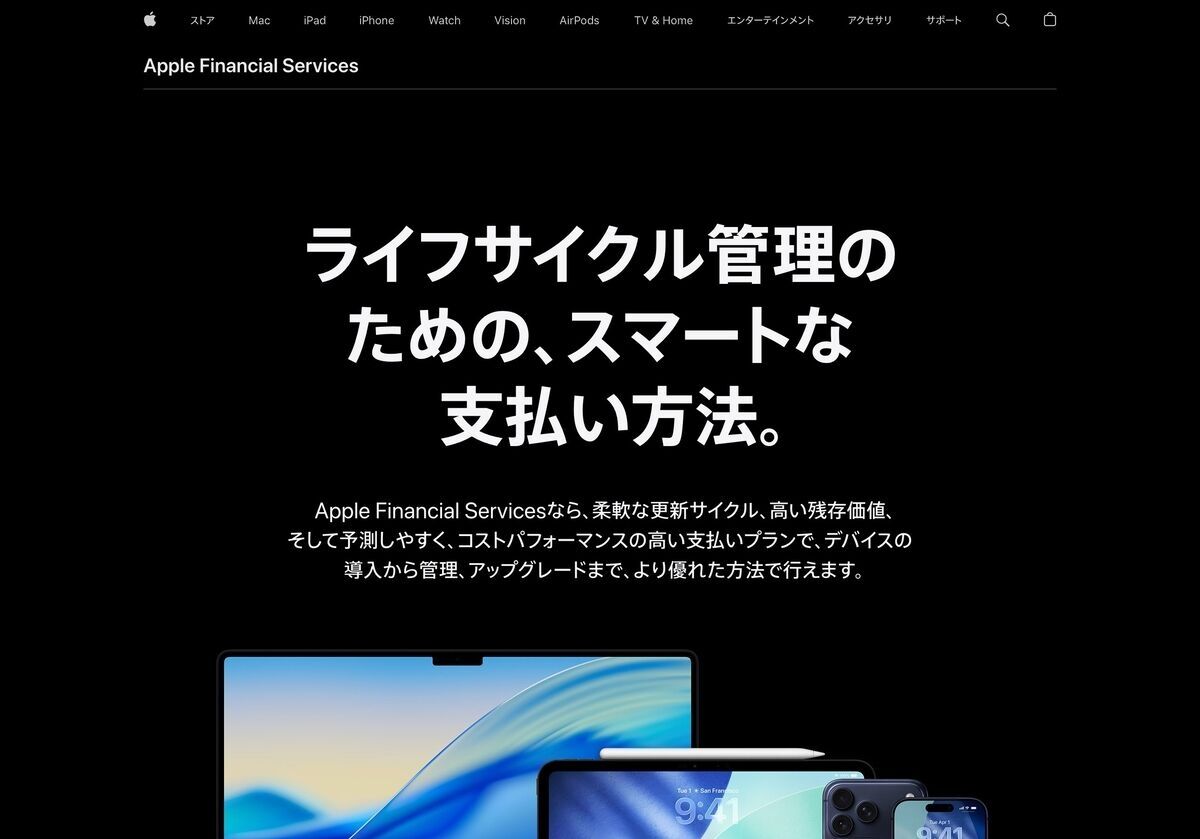
AFS (Apple Financial Services) は、端末導入の初期費用を抑えたい場合に便利かも知れません。詳しくはリセラーに問い合わせてみると良いでしょう。
Apple Business 組み込みデバイスへの「割り当て」も自動化する
ここまでで、デバイスの「在庫」登録を自動化する方法を3種類紹介しました。が、実は在庫に登録した後の「割り当て」作業も自動化することができます。
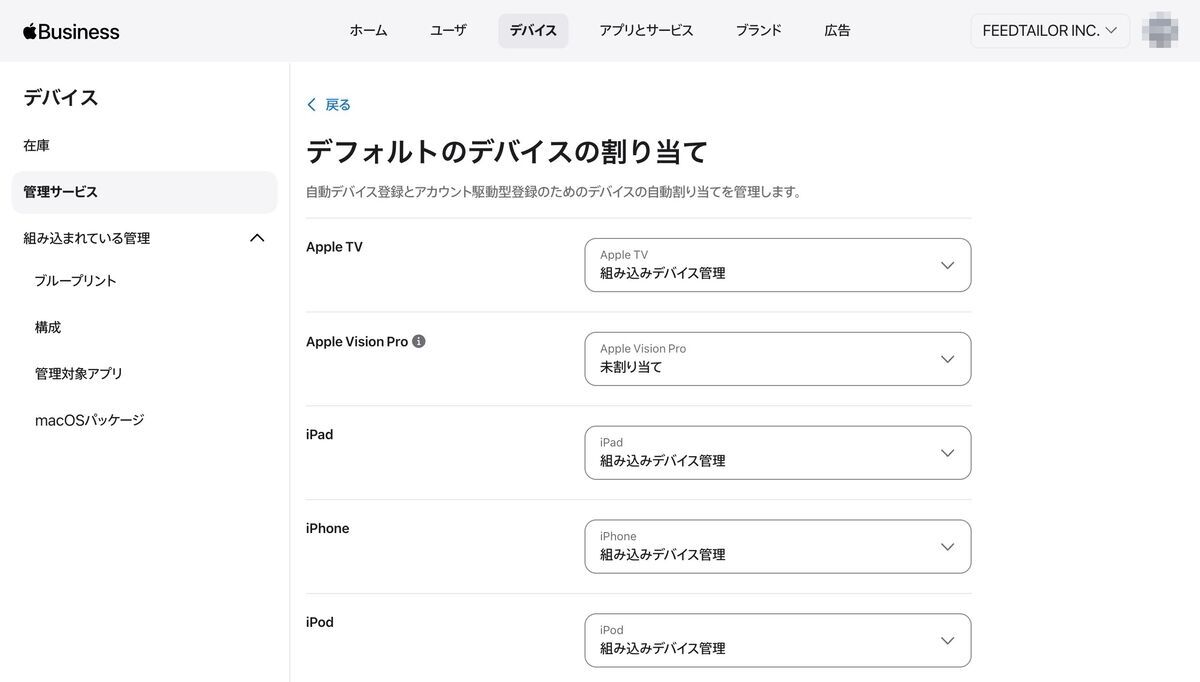
全てのデバイスを Apple Business の組み込みデバイス管理で管理するという場合、上図のようにデフォルトを組み込みデバイス管理としておけば、在庫として登録されるたびに「割り当て」が勝手に行われ、労力の削減ができます。
ということで、Apple Business の組み込みデバイス管理に端末を自動登録する方法について紹介しました。
個人的には、間違いがない安心感と Apple 端末で困ったことがあれば相談できるチャンネルを作れるという観点で、Apple Store ビジネスチームからの購入&慣れたら専用サイトからという併用スタイルがお勧めです。各社の諸事情や都合もあるでしょうから検討して best な選択肢をチョイスしましょう。
なお、本投稿で紹介した以外の方法で購入した場合は、残念ながら手動で登録するしかありません。次回以降でまた改めて紹介したいと思います。